
آموزش فرمول نویسی در اکسل؛ توابع، شروط و کلیدهای میانبر
فرمول نویسی در اکسل یکی از مهمترین مهارتها برای انجام محاسبات، تحلیل دادههای آماری و بررسی اطلاعات مالی است. مایکروسافت اکسل با در اختیار داشتن مجموعهای گسترده از فرمولها و توابع کاربردی، به یکی از اصلیترین ابزارهای مورد استفاده در محیطهای کاری و آموزشی برای مدیریت و تحلیل دادهها تبدیل شده است.
با توجه به کاربرد گسترده این نرمافزار در مشاغل مختلف، یادگیری اصولی آموزش فرمول نویسی در اکسل اهمیت زیادی دارد. به همین دلیل، فرمولنویسی و کار با توابع اکسل یکی از سرفصلهای مهم در دورههای آموزشی ICDL محسوب میشود و میتواند به افزایش مهارت و سرعت کاربران در انجام امور روزمره و تخصصی کمک کند.
فرمول نویسی در اکسل یعنی چی؟
فرمولنویسی در اکسل به معنای استفاده از دستورها و عملگرهای ریاضی برای انجام خودکار محاسبات روی دادههای موجود در سلولهاست. به زبان ساده، به جای اینکه محاسبات را بهصورت دستی انجام دهید، با نوشتن یک فرمول به اکسل میگویید چه عملیاتی را انجام دهد و نتیجه را نمایش دهد.
برای مثال، فرمول =A1+B1 مقدار دو سلول A1 و B1 را با یکدیگر جمع میکند. همچنین میتوان از توابع آمادهای مانند SUM، AVERAGE و IF برای انجام محاسبات پیچیدهتر استفاده کرد.
محاسبات با اکسل
به طور معمول برای انجام محاسبات با این نرم افزار می توان از دو راه کلی شامل فرمول نویسی در اکسل و استفاده از توابع بهره برد.
1- روش فرمول نویسی در اکسل
فرمول شامل یک عبارت است که به عنوان دستور العمل محاسبات ریاضی را را بر روی داده های متغیر عمل می کند.
برای مثال اگر تعریف کنیم که باید سه داده از سه خانه جدول باید با یکدیگر جمع شده و حاصل در خانه چهارم نمایش داده شود، یک نمونه ساده از فرمول نویسی در اکسل را ایجاد کرده ایم.
A4=A1+A2+A3 یک مثال ساده برای این مورد است
2- روش استفاده از توابع اکسل
توابع فرمول های از پیش تعریف شده اکسل هستند. استفاده از توابع نیاز به فرمول نویسی دستی در اکسل را از بین برده و کار شما را به مراتب راحت می کند. از ساده ترین توابع اکسل می توان به جمع، ضرب، تقسیم، میانگین و سایر موارد پایه ای دیگر اشاره کرد.
روش های وارد کردن فرمول در اکسل
هنگام تجزیه و تحلیل داده ها، پنج روش معمول برای درج فرمول های اصلی در Excel وجود دارد. که در میان این 5 روش هر استراتژی مزایای خاص خود را دارد، که در ادامه به بررسی آن ها خواهیم پرداخت:
1. درج ساده فرمول در اکسل [تایپ فرمول در داخل سلول]
یکی از سادهترین روشها برای فرمول نویسی در اکسل، وارد کردن مستقیم فرمول داخل یک سلول است. در این روش میتوانید با استفاده از عملگرهای ریاضی یا توابع مختلف، محاسبات موردنظر خود را انجام دهید و نتیجه را بهصورت خودکار در سلول نمایش دهید.
مراحل نوشتن فرمول در سلول اکسل
مرحله ۱ - انتخاب سلول: ابتدا روی سلولی که میخواهید نتیجه محاسبه در آن نمایش داده شود کلیک کنید.
مرحله ۲ - وارد کردن علامت مساوی: برای شروع فرمول، علامت = را وارد کنید. تمام فرمولهای اکسل با این علامت آغاز میشوند.
مرحله ۳ - وارد کردن فرمول: فرمول موردنظر خود را با استفاده از آدرس سلولها، اعداد یا توابع وارد کنید. برای مثال، برای جمع کردن مقادیر دو سلول A1 و B1، این عبارت را بنویسید: =A1+B1
مرحله ۴ - تایید فرمول: پس از وارد کردن فرمول، کلید Enter را فشار دهید. اکسل محاسبه را انجام داده و نتیجه را در همان سلول نمایش میدهد.
استفاده از پیشنهاد خودکار توابع در اکسل
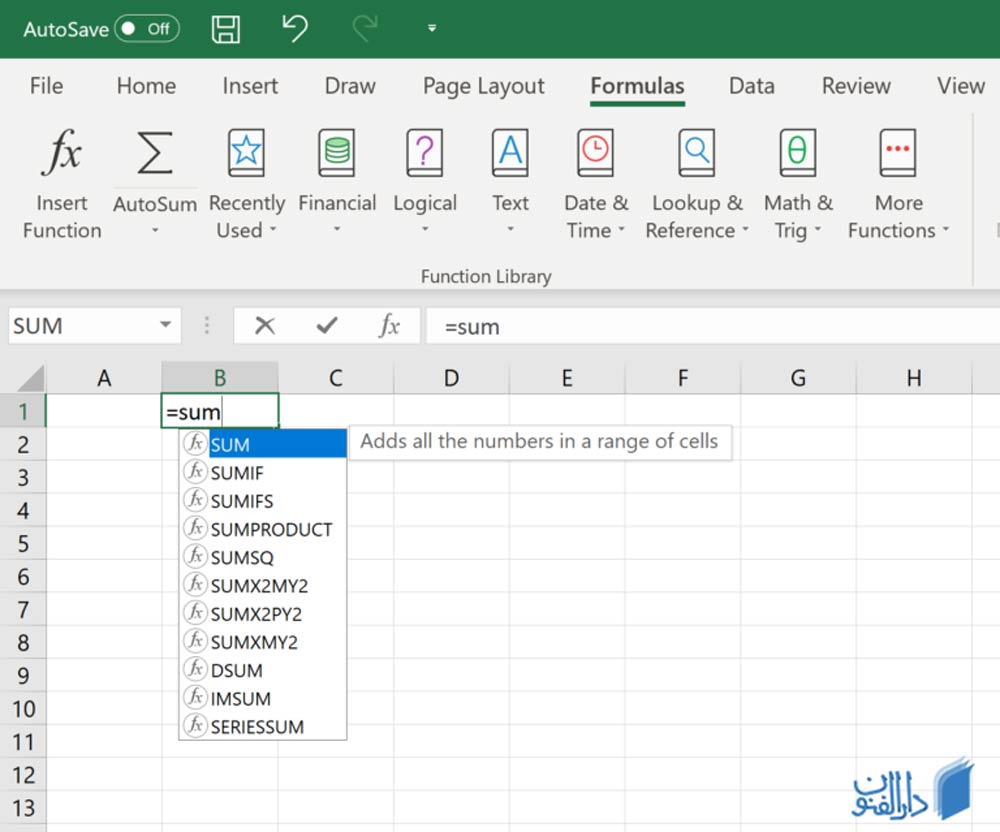
اکسل هنگام تایپ نام توابع، پیشنهادهای مرتبط را بهصورت خودکار نمایش میدهد. برای مثال، اگر در یک سلول عبارت =SUM را وارد کنید، اکسل تابع SUM و گزینههای مرتبط با آن را پیشنهاد میکند.
برای استفاده از این قابلیت کافی است:
- سلول موردنظر را انتخاب کنید.
- علامت
=را وارد کنید. - چند حرف ابتدایی نام تابع، مانند
SUM، را تایپ کنید. - از فهرست پیشنهادی، تابع موردنظر را انتخاب کنید.
- محدوده سلولهای موردنظر را مشخص کرده و Enter را بزنید.
این روش بهخصوص برای زمانی کاربرد دارد که نام دقیق توابع را به خاطر ندارید و میخواهید سریعتر فرمولهای اکسل را وارد کنید.
2. استفاده از گزینه درج تابع از برگه فرمول ها
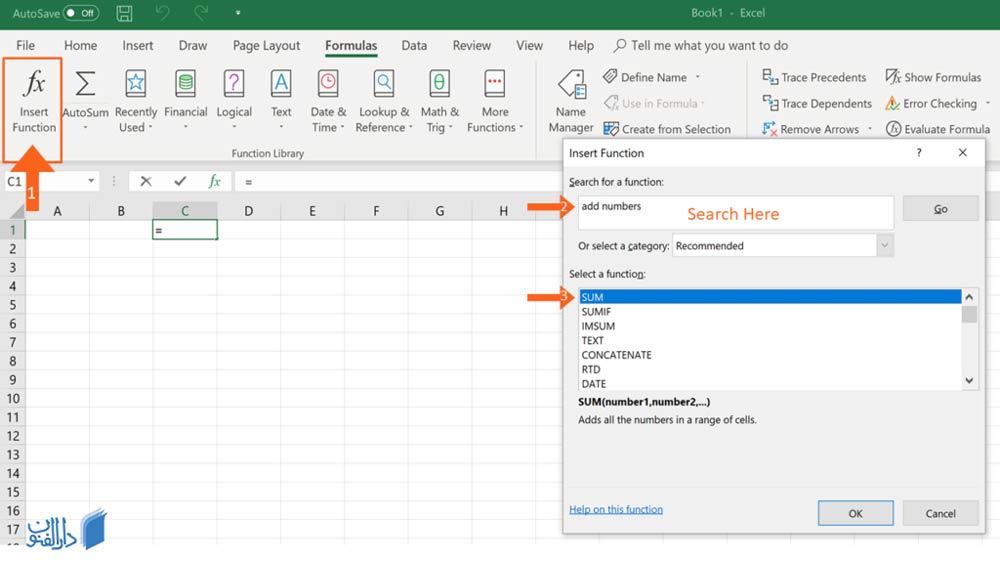
اگر با نام یا ساختار توابع اکسل آشنایی کامل ندارید، میتوانید از گزینه Insert Function برای پیدا کردن و وارد کردن تابع موردنظر استفاده کنید. این ابزار با نمایش فهرستی از توابع و کادرهای مربوط به آرگومانها، فرمولنویسی را سادهتر میکند.
مراحل استفاده از Insert Function در اکسل
مرحله ۱ - انتخاب سلول: ابتدا سلولی را که میخواهید نتیجه تابع در آن نمایش داده شود انتخاب کنید.
مرحله ۲ - ورود به تب Formulas: از نوار بالای اکسل، روی تب Formulas کلیک کنید.
مرحله ۳ - انتخاب Insert Function: در بخش Function Library، گزینه Insert Function را انتخاب کنید. با این کار پنجرهای برای جستجو و انتخاب تابع باز میشود.
مرحله ۴ - جستجوی تابع موردنظر: نام تابع یا کاری که میخواهید انجام دهید را در کادر جستجو وارد کنید. برای مثال، برای محاسبه مجموع اعداد میتوانید تابع SUM را جستجو کنید.
مرحله ۵ - انتخاب تابع: تابع موردنظر را از فهرست انتخاب کرده و روی OK کلیک کنید.
مرحله ۶: وارد کردن محدوده سلولها: در پنجره بازشده، محدوده سلولهایی را که میخواهید تابع روی آنها اجرا شود مشخص کنید. برای مثال، میتوانید محدوده A1:A10 را وارد کنید.
مرحله ۷: تأیید فرمول: پس از تکمیل اطلاعات، روی OK کلیک کنید تا فرمول در سلول قرار گرفته و نتیجه محاسبه نمایش داده شود.
نکته: استفاده از Insert Function برای افراد مبتدی بسیار کاربردی است، زیرا علاوه بر پیدا کردن تابع، ساختار و ورودیهای موردنیاز آن را نیز هنگام فرمولنویسی نمایش میدهد.
3. انتخاب فرمول از یکی از گروه های موجود در Tab فرمول ها
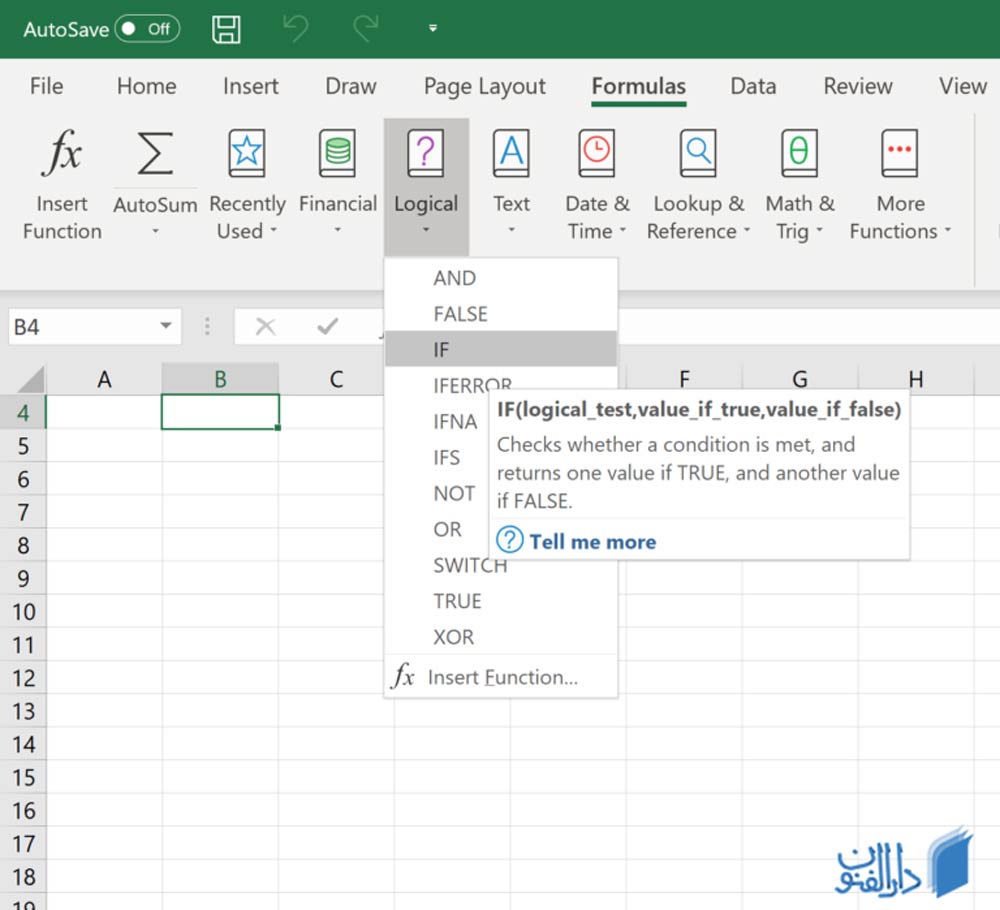
اگر میخواهید بدون جستجوی دستی، سریعتر به توابع موردنیاز خود دسترسی پیدا کنید، میتوانید از گروهبندی توابع در تب Formulas استفاده کنید. اکسل توابع را بر اساس نوع کاربرد در گروههای مختلف قرار داده است؛ بنابراین پیدا کردن تابع مناسب برای محاسبات، تحلیل دادهها و کارهای روزمره سادهتر میشود.
مراحل انتخاب تابع از تب Formulas
مرحله ۱ - انتخاب سلول: ابتدا سلولی را که میخواهید نتیجه فرمول در آن نمایش داده شود انتخاب کنید.
مرحله ۲ - ورود به تب Formulas: از نوار بالای نرمافزار، روی تب Formulas کلیک کنید.
مرحله ۳ - انتخاب گروه تابع: در بخش Function Library، گروه متناسب با کاری که میخواهید انجام دهید را انتخاب کنید. برای مثال، میتوانید از گروههای Financial، Logical، Text، Date & Time یا Math & Trig استفاده کنید.
مرحله ۴ - انتخاب تابع: پس از انتخاب گروه، فهرستی از توابع مرتبط نمایش داده میشود. تابع موردنظر خود را انتخاب کنید تا وارد فرمول شود.
مرحله ۵ - وارد کردن اطلاعات تابع: محدوده سلولها یا مقادیر موردنیاز تابع را مشخص کنید و در نهایت کلید Enter را بزنید.
نکته: این روش زمانی کاربردی است که بدانید تابع موردنظر در چه دستهای قرار میگیرد. اگر نام تابع را نمیدانید، استفاده از Insert Function میتواند گزینه مناسبتری باشد.
4- استفاده از گزینه AutoSum
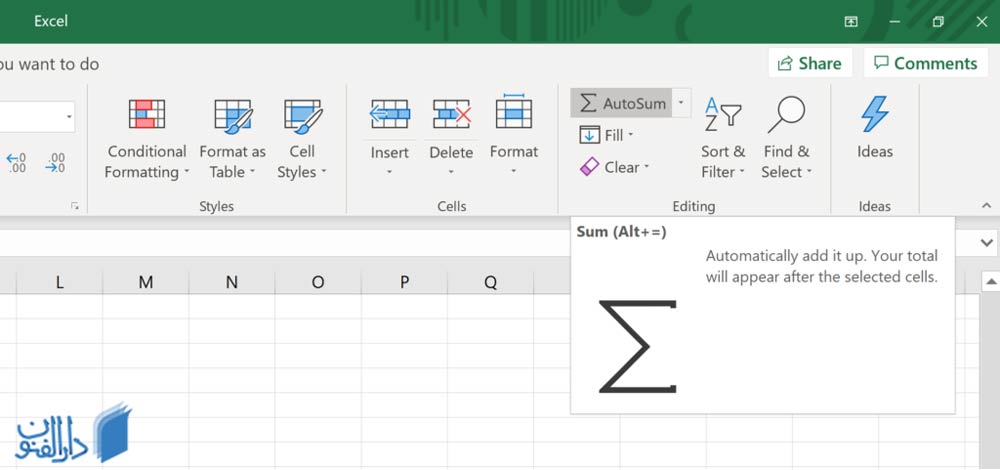
اگر میخواهید مقادیر یک ردیف یا ستون را سریع جمع کنید، AutoSum یکی از سادهترین ابزارهای اکسل است. این قابلیت بدون نیاز به تایپ دستی تابع SUM، محدوده دادهها را تشخیص داده و فرمول جمع را بهصورت خودکار ایجاد میکند.
مراحل استفاده از AutoSum در اکسل
مرحله ۱ - انتخاب سلول نتیجه: سلولی را انتخاب کنید که میخواهید حاصل جمع در آن نمایش داده شود. معمولاً این سلول در انتهای یک ستون یا ردیف از دادهها قرار دارد.
مرحله ۲ - انتخاب AutoSum: از تب Home یا Formulas، گزینه AutoSum (∑) را انتخاب کنید.
مرحله ۳ - بررسی محدوده انتخابشده: اکسل بهصورت خودکار سلولهای مجاور را شناسایی و محدوده پیشنهادی را مشخص میکند. اگر محدوده درست است، نیازی به تغییر آن ندارید.
مرحله ۴ - تأیید فرمول: کلید Enter را فشار دهید تا فرمول اجرا شده و مجموع دادهها در سلول نمایش داده شود.
استفاده از گزینههای دیگر AutoSum
در کنار AutoSum یک فلش کوچک وجود دارد که با کلیک روی آن، گزینههای دیگری مانند Average، Count Numbers، Max و Min نمایش داده میشوند. با انتخاب هرکدام میتوانید بدون نوشتن دستی فرمول، میانگین، تعداد، بیشترین یا کمترین مقدار یک محدوده را محاسبه کنید.
نکته: برای استفاده سریعتر از AutoSum میتوانید از میانبر Alt + = استفاده کنید. این میانبر تابع SUM را بهصورت خودکار در سلول وارد میکند.
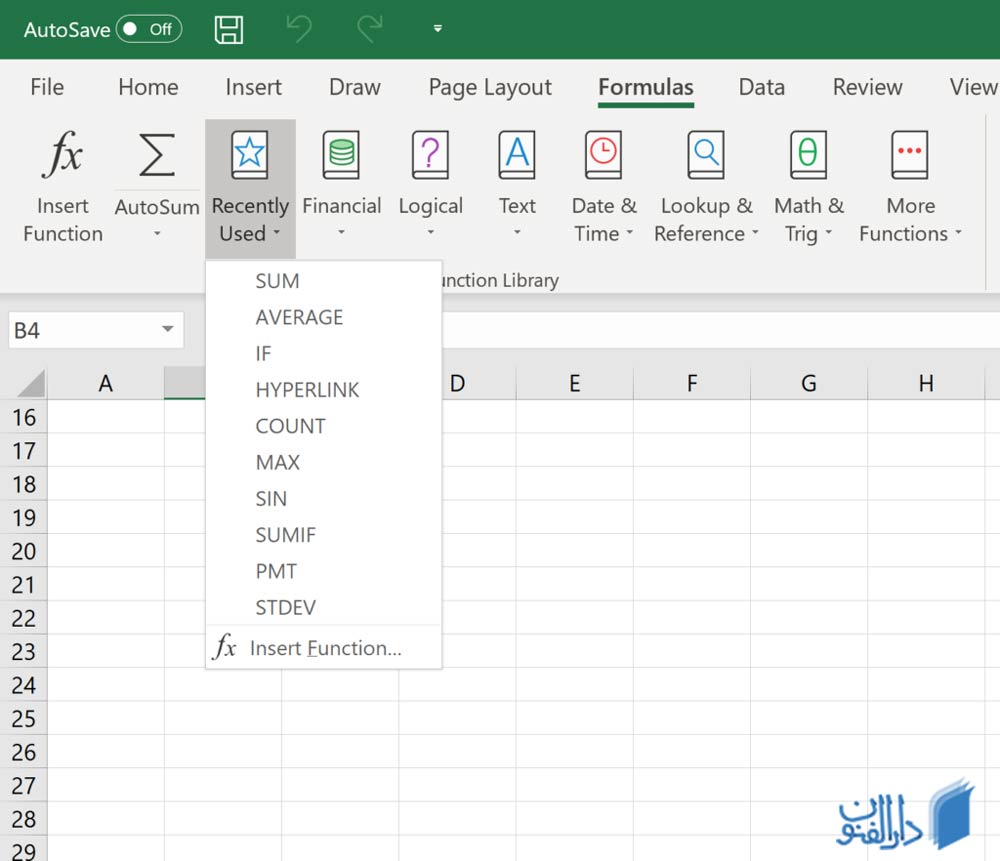
5. درج سریع فرمول؛ استفاده مجدد از توابع اخیراً استفادهشده
اگر از یک تابع بهصورت مکرر استفاده میکنید، لازم نیست هر بار آن را از ابتدا جستجو کنید. اکسل در تب Formulas فهرستی از توابعی که اخیراً استفاده کردهاید در اختیار شما قرار میدهد تا بتوانید آنها را سریعتر به فرمولهای خود اضافه کنید.
مراحل استفاده از توابع اخیر در اکسل
مرحله ۱ - انتخاب سلول: ابتدا سلولی را که میخواهید فرمول در آن قرار بگیرد انتخاب کنید.
مرحله ۲ - ورود به تب Formulas: از نوار بالای اکسل، روی تب Formulas کلیک کنید.
مرحله ۳ - باز کردن Recently Used: در بخش Function Library، گزینه Recently Used را انتخاب کنید. با کلیک روی این گزینه، فهرستی از توابعی که اخیراً استفاده کردهاید نمایش داده میشود.
مرحله ۴ - انتخاب تابع: تابع موردنظر را از فهرست انتخاب کنید تا به فرمول اضافه شود.
مرحله ۵ - وارد کردن محدوده و تأیید: محدوده سلولها یا مقادیر موردنیاز تابع را مشخص کنید و با فشردن Enter فرمول را اجرا کنید.
نکته: گزینه Recently Used برای زمانی بسیار مفید است که در یک فایل اکسل چندین بار از توابع مشابه استفاده میکنید و میخواهید سرعت فرمولنویسی خود را افزایش دهید.
7 مورد از فرمولهای پرکاربرد اکسل
بعد از آشنایی با روشهای مختلف وارد کردن فرمول، نوبت به شناخت توابع پرکاربرد اکسل میرسد. این توابع برای انجام محاسبات روزمره، تحلیل دادهها و مدیریت اطلاعات بسیار کاربردی هستند و یادگیری آنها میتواند سرعت کار شما را در اکسل افزایش دهد.
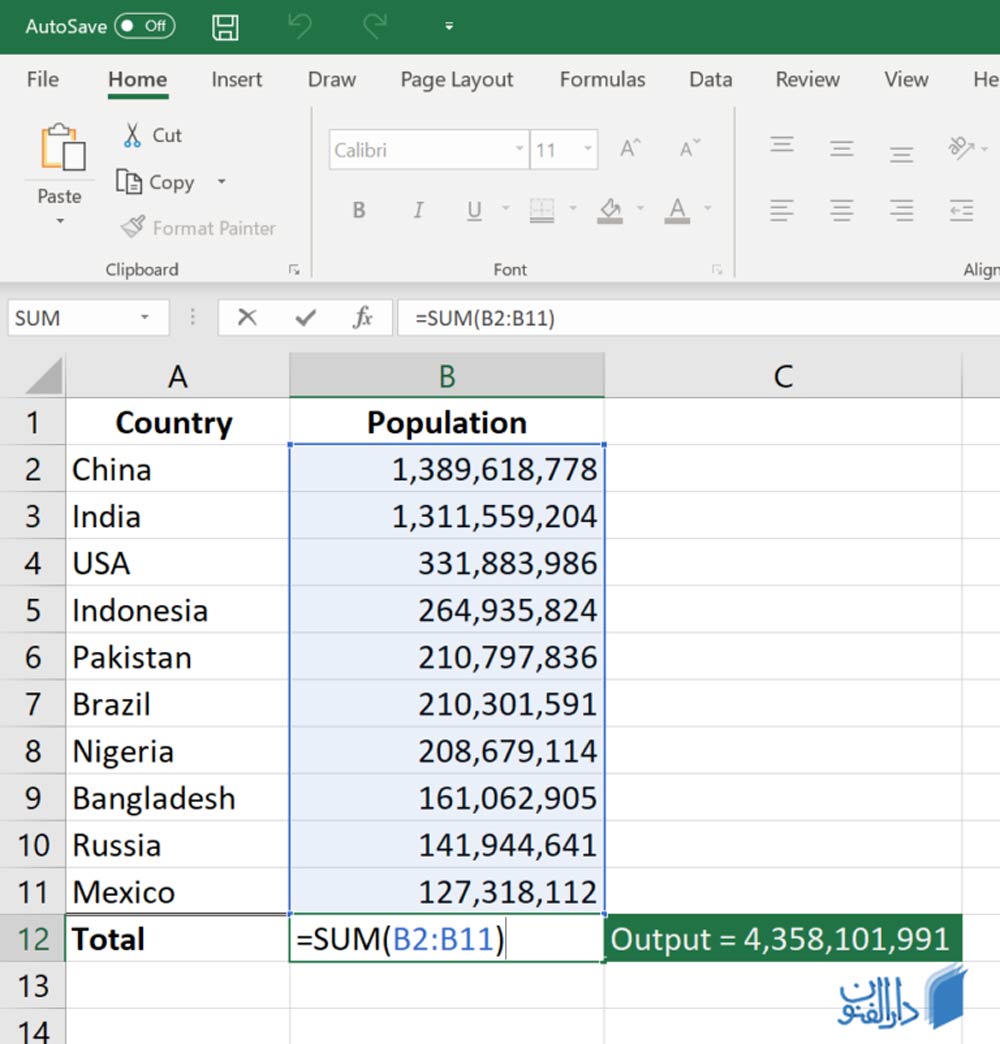
1. فرمول جمع در اکسل؛ آموزش تابع SUM اکسل
تابع SUM یکی از پرکاربردترین توابع اکسل برای جمع کردن اعداد است. با استفاده از این تابع میتوانید مقادیر یک یا چند سلول، یک ردیف، یک ستون یا حتی چند محدوده مختلف را با یکدیگر جمع کنید.
ساختار کلی تابع SUM به شکل زیر است:
=SUM(number1, [number2], ...)
مثالهای کاربردی تابع SUM در اکسل
جمع مقادیر یک ردیف:
=SUM(B2:G2)
این فرمول تمام مقادیر موجود در سلولهای B2 تا G2 را با یکدیگر جمع میکند.
جمع مقادیر یک ستون:
=SUM(A2:A8)
با این فرمول، مقادیر سلولهای A2 تا A8 با هم جمع میشوند.
جمع چند محدوده و سلول مشخص:
=SUM(A2:A7,A9,A12:A15)
در این مثال، مقادیر سلولهای A2 تا A7، سلول A9 و محدوده A12 تا A15 با یکدیگر جمع میشوند.
انجام محاسبه روی نتیجه تابع SUM:
=SUM(A2:A8)/20
در این فرمول ابتدا مجموع مقادیر سلولهای A2 تا A8 محاسبه میشود و سپس نتیجه بر عدد 20 تقسیم میشود.
نکته: تابع SUM فقط برای جمع ساده اعداد کاربرد ندارد و میتوان آن را با سایر عملگرها و توابع ترکیب کرد تا محاسبات کاربردیتر و پیچیدهتری در اکسل انجام شود.
2. تابع میانگین در اکسل؛ آموزش AVERAGE
تابع AVERAGE یکی از توابع پرکاربرد اکسل برای محاسبه میانگین مجموعهای از اعداد است. این تابع با جمع کردن مقادیر و تقسیم مجموع آنها بر تعداد دادهها، میانگین را بهصورت خودکار محاسبه میکند.
ساختار کلی تابع AVERAGE به شکل زیر است:
=AVERAGE(number1, [number2], ...)
برای مثال، اگر بخواهید میانگین مقادیر سلولهای B2 تا B11 را محاسبه کنید، فرمول زیر را وارد کنید:
=AVERAGE(B2:B11)
این فرمول میانگین ۱۰ سلول موجود در محدوده B2 تا B11 را محاسبه کرده و نتیجه را نمایش میدهد.
نکته: تابع AVERAGE برای محاسبه میانگین نمرات، میانگین فروش، میانگین هزینهها و بسیاری از محاسبات آماری کاربرد دارد.
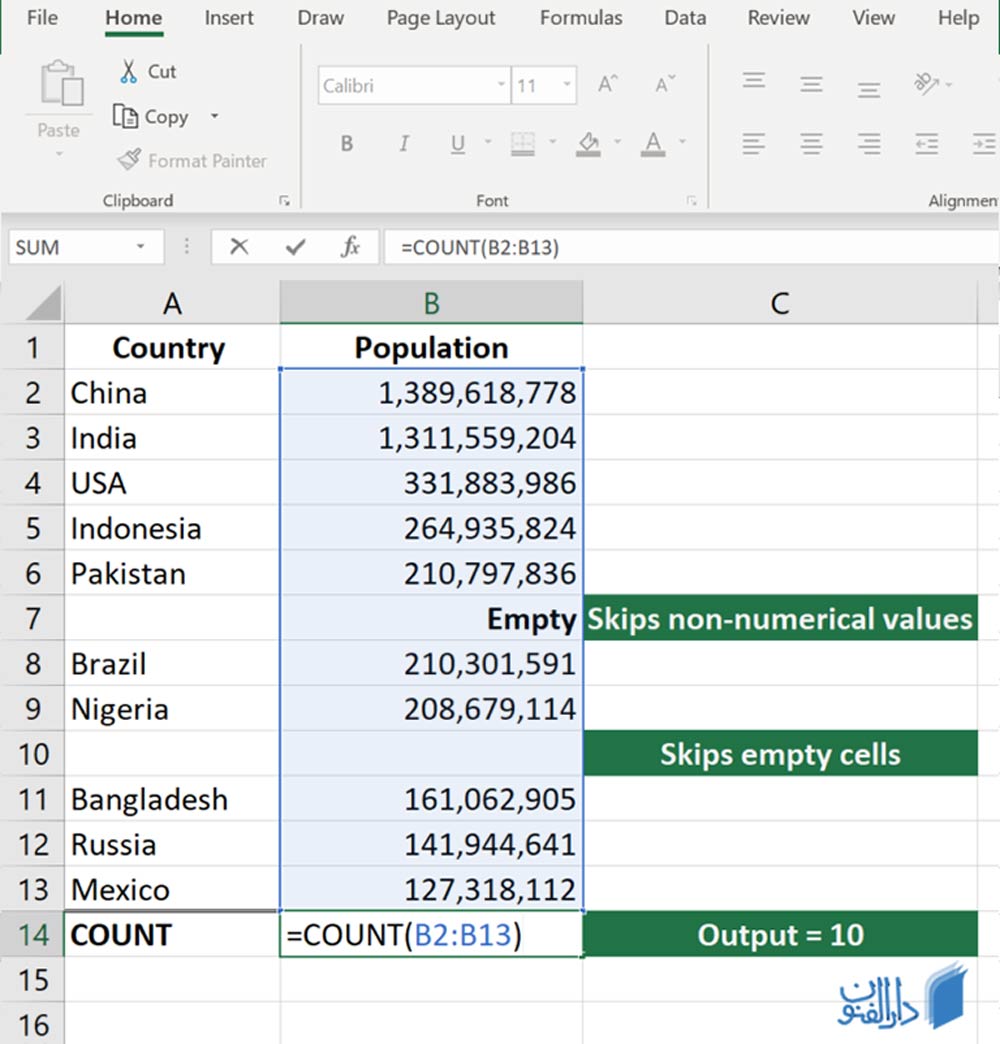
3. تابع COUNT در اکسل؛ شمارش سلولهای عددی
تابع COUNT برای شمارش تعداد سلولهایی استفاده میشود که در یک محدوده، دارای مقدار عددی هستند. این تابع برای بررسی تعداد دادههای عددی در جدولهای اکسل بسیار کاربردی است.
ساختار کلی تابع COUNT به شکل زیر است:
=COUNT(value1, [value2], ...)
برای مثال، فرمول زیر تعداد سلولهای دارای مقدار عددی در محدوده A2 تا A20 را مشخص میکند:
=COUNT(A2:A20)
اگر در این محدوده تعدادی سلول خالی یا حاوی متن وجود داشته باشد، COUNT آنها را در شمارش خود لحاظ نمیکند و فقط سلولهای دارای عدد را میشمارد.
نکته: اگر هدف شما شمارش تمام سلولهای غیرخالی، از جمله سلولهای حاوی متن باشد، تابع COUNTA گزینه مناسبتری است.
4. تابع COUNTA در اکسل؛ شمارش سلولهای غیرخالی
تابع COUNTA برای شمارش تعداد سلولهای خالینبودن در یک محدوده استفاده میشود. برخلاف تابع COUNT که فقط سلولهای دارای مقدار عددی را میشمارد، COUNTA سلولهایی را که شامل متن، عدد، تاریخ، زمان، مقادیر منطقی یا خطا هستند نیز در نتیجه محاسبه در نظر میگیرد.
ساختار کلی این تابع به شکل زیر است:
=COUNTA(value1, [value2], ...)
مثال: اگر اطلاعات موردنظر در سلولهای A2 تا A10 قرار داشته باشد، برای شمارش تعداد سلولهای پر میتوانید از فرمول زیر استفاده کنید:
=COUNTA(A2:A10)
نحوه استفاده:
- یک سلول خالی برای نمایش نتیجه انتخاب کنید.
- فرمول
=COUNTA(A2:A10)را وارد کنید. - کلید Enter را بزنید.
- اکسل تعداد سلولهای دارای محتوا را نمایش میدهد.
نکته: اگر هدف شما فقط شمارش سلولهایی است که مقدار عددی دارند، استفاده از تابع
COUNTانتخاب مناسبتری است.
💡 فوتوفنهای کاربردی مدرس در فرمولنویسی اکسل
نکته کارگاهی ۱: اگر قرار است یک فرمول را برای چندین ردیف کپی کنید، قبل از کشیدن فرمول به پایین، آدرس سلولهای ثابت را با کلید F4 قفل کنید. این کار از تغییر ناخواسته محدودهها و ایجاد خطا در نتایج جلوگیری میکند.
نکته کارگاهی ۲: وقتی یک فرمول نتیجه غیرمنتظرهای نشان میدهد، ابتدا محدوده سلولها و نوع دادهها را بررسی کنید. وجود فاصلههای اضافی، اعداد ذخیرهشده بهصورت متن یا انتخاب اشتباه محدوده، از خطاهای رایج هنگام کار با فرمولهای اکسل هستند.
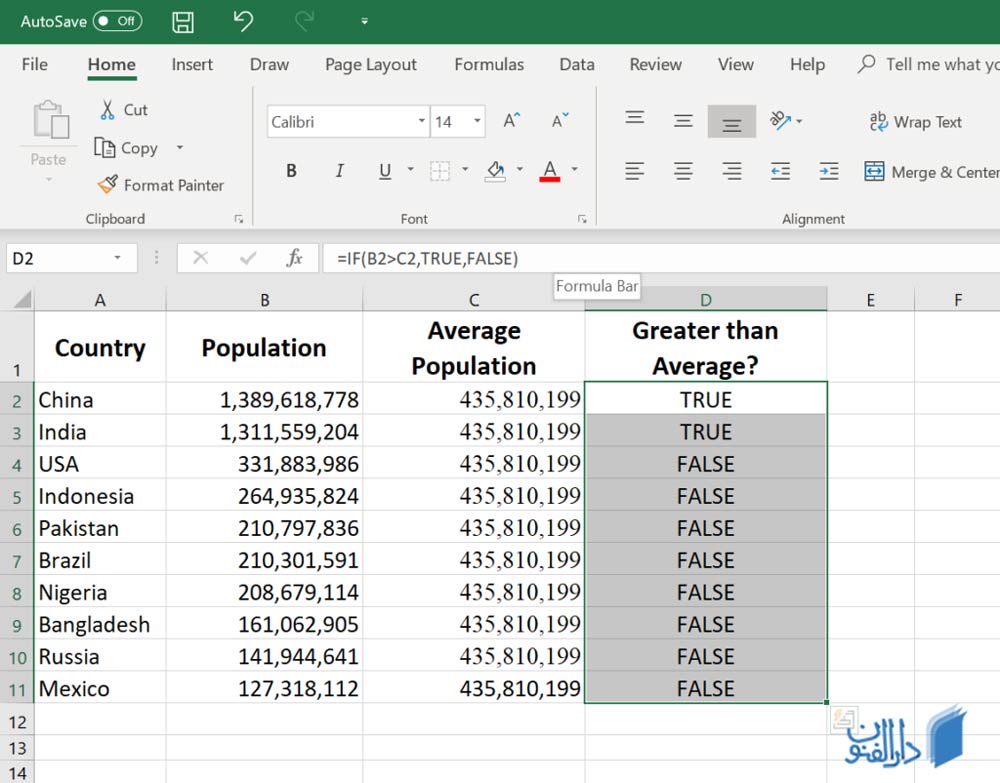
5. تابع IF در اکسل؛ اجرای محاسبات شرطی
تابع IF یکی از مهمترین توابع شرطی اکسل است و زمانی کاربرد دارد که بخواهید بر اساس برقرار بودن یا نبودن یک شرط، نتیجه متفاوتی نمایش دهید. از این تابع میتوان برای بررسی وضعیت نمرات، فروش، موجودی، پرداختها و بسیاری از دادههای کاری استفاده کرد.
ساختار کلی تابع IF به صورت زیر است:
=IF(logical_test, value_if_true, value_if_false)
مثال ساده: فرض کنید نمره یک دانشجو در سلول A2 قرار دارد و میخواهید مشخص کنید که آیا نمره او حداقل ۱۰ است یا خیر:
=IF(A2>=10,"قبول","مردود")
نحوه استفاده:
- سلولی را که قرار است نتیجه در آن نمایش داده شود انتخاب کنید.
- فرمول بالا را وارد کنید.
- کلید Enter را بزنید.
- اگر مقدار A2 برابر یا بیشتر از ۱۰ باشد، عبارت «قبول» و در غیر این صورت «مردود» نمایش داده میشود.
استفاده از IF برای مقایسه دو مقدار
تابع IF میتواند برای مقایسه مقادیر مختلف نیز استفاده شود. برای مثال، اگر بخواهید دو عدد موجود در سلولهای C2 و D2 را با یکدیگر مقایسه کنید، میتوانید بنویسید:
=IF(C2>D2,"C بیشتر است","D بیشتر است")
این روش به شما کمک میکند بدون بررسی دستی دادهها، نتیجه مقایسه را بهصورت خودکار در اکسل دریافت کنید.
6. تابع TRIM در اکسل؛ حذف فاصلههای اضافی از متن
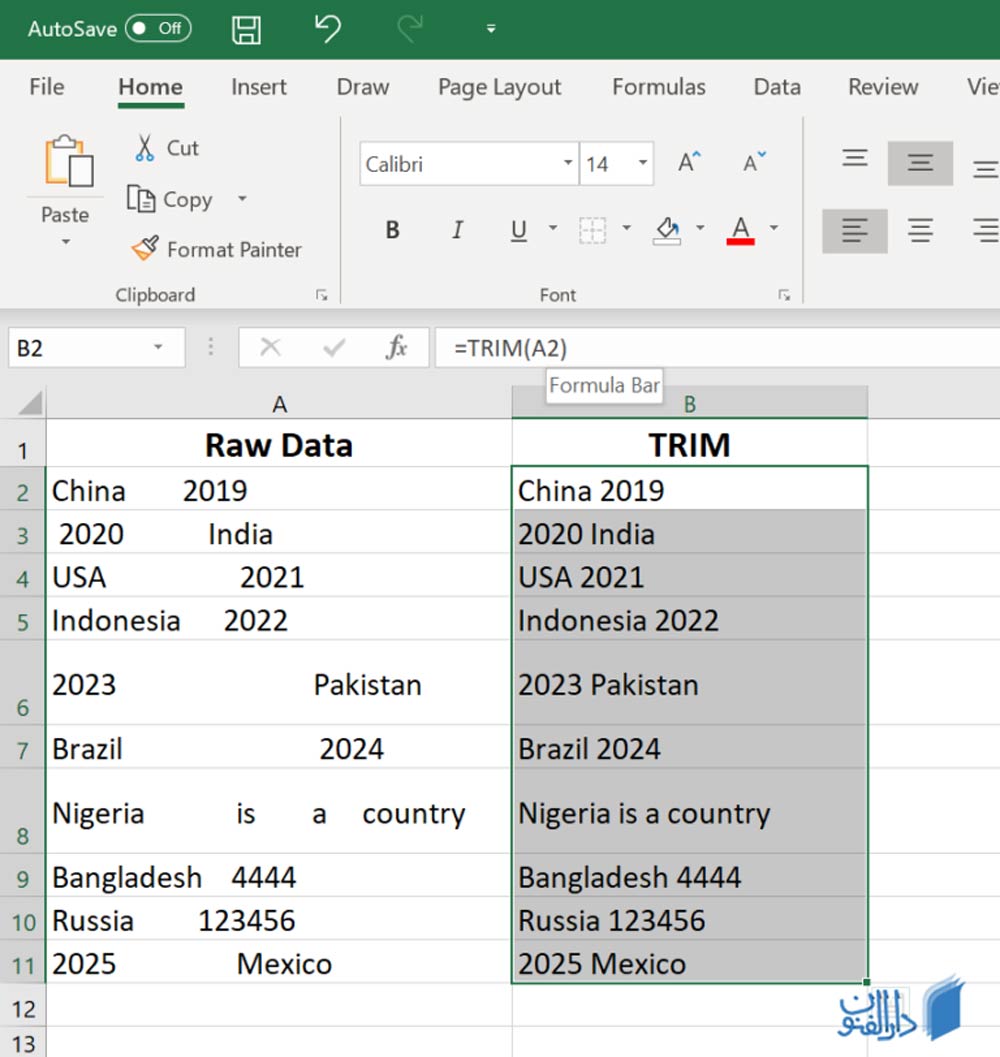
تابع TRIM برای حذف فاصلههای اضافی در متن سلولها استفاده میشود. این تابع بهخصوص هنگام کار با دادههای واردشده از منابع مختلف کاربرد دارد؛ زیرا وجود فاصلههای اضافی میتواند باعث ایجاد مشکل در جستجو، مقایسه یا استفاده از برخی توابع اکسل شود.
ساختار این تابع بسیار ساده است و فقط یک ورودی دریافت میکند:
=TRIM(text)
مثال: اگر متن موجود در سلول A2 دارای فاصلههای اضافی باشد، میتوانید با فرمول زیر آن را اصلاح کنید:
=TRIM(A2)
نحوه استفاده:
- یک سلول خالی در کنار داده موردنظر انتخاب کنید.
- فرمول
=TRIM(A2)را وارد کنید. - کلید Enter را بزنید.
- اکسل متن موجود در A2 را با فاصلههای اضافی حذفشده نمایش میدهد.
- برای اعمال همین فرمول روی سلولهای دیگر، میتوانید فرمول را به ردیفهای پایین بکشید.
نکته: تابع TRIM فاصلههای اضافی بین کلمات و ابتدا و انتهای متن را مدیریت میکند، اما برای برخی فاصلههای خاص که از منابع خارجی وارد شدهاند ممکن است به توابع یا روشهای پاکسازی دیگری نیاز داشته باشید.
7. توابع MAX و MIN در اکسل؛ پیدا کردن بیشترین و کمترین مقدار
توابع MAX و MIN برای پیدا کردن بیشترین و کمترین مقدار در میان مجموعهای از دادهها استفاده میشوند. این دو تابع در تحلیل اطلاعات، بررسی نمرات، گزارشهای مالی، دادههای فروش و بسیاری از محاسبات روزمره اکسل کاربرد دارند.
تابع MIN در اکسل
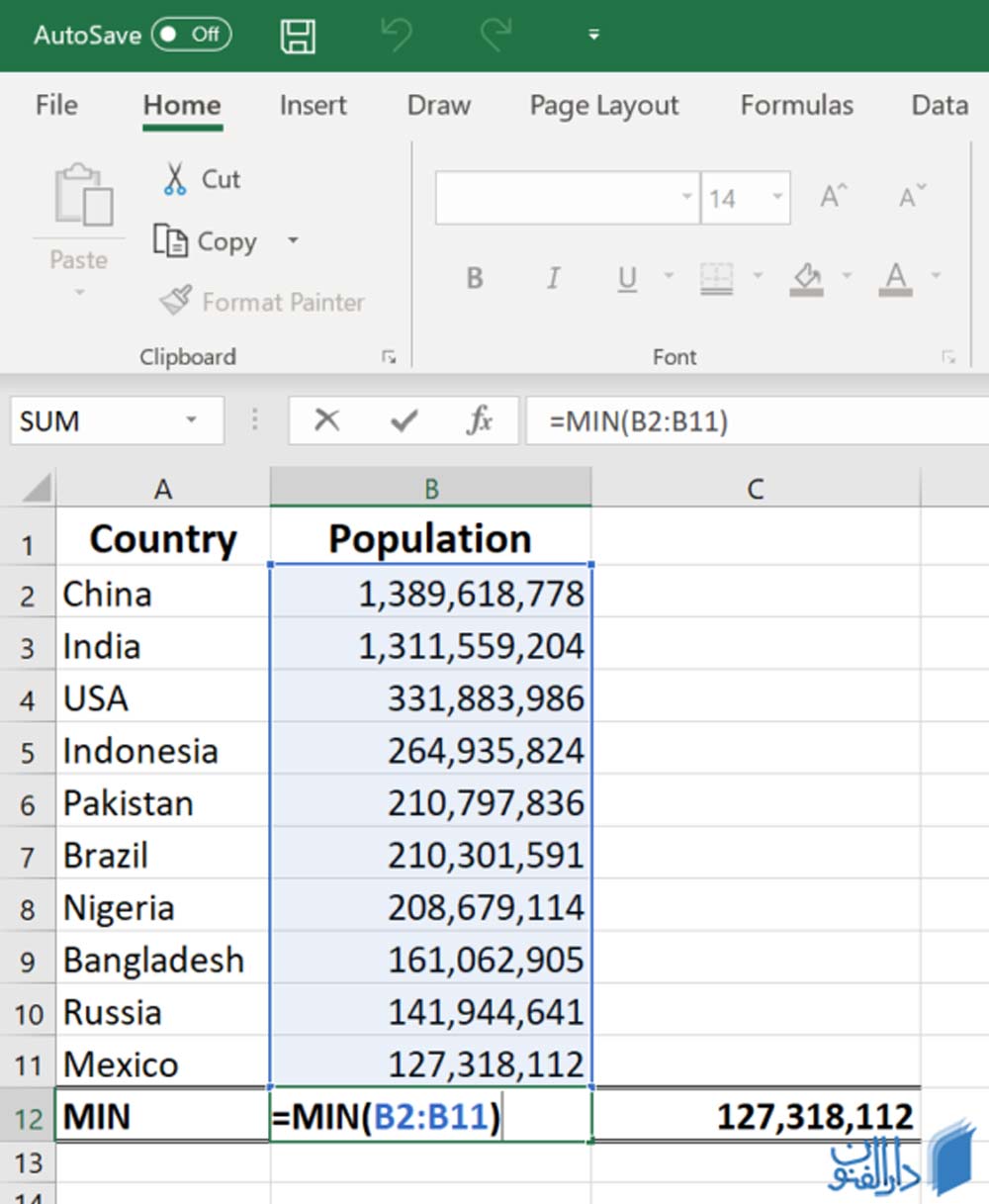
تابع MIN کمترین مقدار موجود در یک محدوده را پیدا کرده و نمایش میدهد.
ساختار این تابع به شکل زیر است:
=MIN(number1, [number2], ...)
مثال: برای پیدا کردن کمترین مقدار در محدوده B2 تا C11، از فرمول زیر استفاده کنید:
=MIN(B2:C11)
نحوه استفاده:
- سلولی را برای نمایش نتیجه انتخاب کنید.
- فرمول
=MIN(B2:C11)را وارد کنید. - کلید Enter را بزنید.
- اکسل کمترین عدد موجود در محدوده انتخابشده را نمایش میدهد.
تابع MAX در اکسل
تابع MAX بیشترین مقدار موجود در یک محدوده را پیدا میکند.
ساختار این تابع به صورت زیر است:
=MAX(number1, [number2], ...)
مثال: برای پیدا کردن بیشترین مقدار در محدوده B2 تا C11، فرمول زیر را وارد کنید:
=MAX(B2:C11)
با فشردن Enter، اکسل بیشترین عدد موجود در این دو ستون و ردیفهای مشخصشده را نمایش میدهد.
نکته: در هر دو تابع، میتوانید بهجای یک محدوده، چند عدد یا چند محدوده مختلف را نیز بهعنوان ورودی وارد کنید.
مقایسه توابع و فرمول های کاربردی اکسل
برای انتخاب تابع مناسب، بهتر است کاربرد و ساختار هر تابع را در کنار هم ببینید. جدول زیر چند مورد از پرکاربردترین توابع اکسل را مقایسه میکند:
تابع | کاربرد | ساختار فرمول | مثال |
|---|---|---|---|
SUM | جمع کردن مقادیر |
|
|
AVERAGE | محاسبه میانگین |
|
|
COUNT | شمارش سلولهای دارای عدد |
|
|
COUNTA | شمارش سلولهای غیرخالی |
|
|
IF | بررسی یک شرط و نمایش نتیجه |
|
|
MAX | پیدا کردن بیشترین مقدار |
|
|
MIN | پیدا کردن کمترین مقدار |
|
|
TRIM | حذف فاصلههای اضافی متن |
|
|
COUNTIF | شمارش سلولها بر اساس شرط |
|
|
SUMIF | جمع مقادیر بر اساس یک شرط |
|
|
VLOOKUP | جستجو و استخراج اطلاعات از جدول |
|
|
لیست فرمول های اکسل [تمامی فرمول های اکسل]
فرمول / تابع | کاربرد |
|---|---|
SUM | جمع کردن اعداد |
AVERAGE | محاسبه میانگین |
COUNT | شمارش سلولهای دارای عدد |
COUNTA | شمارش سلولهای غیرخالی |
IF | بررسی یک یا چند شرط |
AND | بررسی همزمان چند شرط |
OR | بررسی برقرار بودن حداقل یک شرط |
SUMIF | جمع دادهها بر اساس یک شرط |
SUMIFS | جمع دادهها بر اساس چند شرط |
COUNTIF | شمارش دادهها بر اساس یک شرط |
COUNTIFS | شمارش دادهها بر اساس چند شرط |
MAX | پیدا کردن بیشترین مقدار |
MIN | پیدا کردن کمترین مقدار |
TRIM | حذف فاصلههای اضافی متن |
VLOOKUP | جستجو و استخراج اطلاعات از جدول |
XLOOKUP | جستجوی پیشرفته و استخراج اطلاعات |
IFERROR | مدیریت و کنترل خطاهای فرمول |
CONCAT | ترکیب چند متن |
LEFT | استخراج حروف از سمت چپ متن |
RIGHT | استخراج حروف از سمت راست متن |
MID | استخراج بخشی از متن |
ROUND | گرد کردن اعداد |
TODAY | نمایش تاریخ روز |
NOW | نمایش تاریخ و ساعت فعلی |
چگونه فرمولهای اکسل را سریعتر یاد بگیریم؟
یادگیری فرمولهای اکسل زمانی سادهتر میشود که بهجای حفظ کردن تعداد زیادی تابع، آنها را با مثالهای واقعی و تمرین عملی یاد بگیرید. ابتدا از توابع پایه مانند SUM، AVERAGE، COUNT و IF شروع کنید و پس از تسلط بر آنها سراغ توابع شرطی، جستجو و ترکیب چند تابع بروید.
برای یادگیری سریعتر، هر تابع را با یک مسئله واقعی تمرین کنید؛ مثلا برای محاسبه مجموع فروش از SUM، برای بررسی وضعیت نمرات از IF و برای پیدا کردن بیشترین فروش از MAX استفاده کنید. همچنین تمرین مداوم با دادههای واقعی باعث میشود ساختار فرمولها را بهتر به خاطر بسپارید و در محیط کاری با سرعت بیشتری از آنها استفاده کنید.
آموزش فرمول نویسی پیشرفته اکسل در دارالفنون
اگر میخواهید فراتر از فرمولهای پایه، کار با توابع شرطی، توابع جستجو، تحلیل دادهها و فرمولهای ترکیبی اکسل را بهصورت عملی یاد بگیرید، آموزش تخصصی میتواند مسیر یادگیری را کوتاهتر کند.
در دوره آموزش ICDL دارالفنون، مهارتهای کاربردی نرمافزارهای اداری از جمله Excel آموزش داده میشود. یادگیری فرمولنویسی در کنار تمرینهای عملی میتواند به افزایش سرعت و دقت شما در انجام امور اداری، مالی و تحلیل داده کمک کند.
اگر هدف شما استفاده حرفهای از اکسل در محیط کار است، تمرین عملی و حل مسئلههای واقعی را در کنار یادگیری syntax فرمولها جدی بگیرید.
جمع بندی موضوع معرفی فرمول های اکسل به زبان ساده
فرمولنویسی در اکسل یکی از مهمترین مهارتها برای انجام سریع و دقیق محاسبات، مدیریت اطلاعات و تحلیل دادههاست. با یادگیری اصول اولیه فرمولنویسی و آشنایی با توابع پرکاربردی مانند SUM، AVERAGE، COUNT، COUNTA، IF، TRIM، MAX و MIN میتوانید بسیاری از کارهای روزمره و تخصصی خود را در اکسل سادهتر و سریعتر انجام دهید.
البته برای استفاده حرفهای از اکسل، آشنایی با فرمولهای پایه تنها نقطه شروع است. یادگیری توابع شرطی و جستجو، ترکیب چند تابع، کار با دادههای حجیم و استفاده از میانبرهای کاربردی، مهارت شما را در کار با این نرمافزار افزایش میدهد.
اگر هدف شما یادگیری کاربردی و اصولی اکسل برای ورود به بازار کار یا ارتقای مهارتهای اداری است، شرکت در یک دوره آموزشی عملی میتواند مسیر یادگیری را کوتاهتر کند. در دوره ی آموزشی ICDL دارالفنون نیز مهارتهای موردنیاز کار با اکسل و سایر نرمافزارهای اداری بهصورت کاربردی آموزش داده میشود.
آموزش تخصصی و عملی فرمول ها در اکسل در دارالفنون ری
آموزش تخصصی و عملی در دارالفنون ری
یادگیری اصولی، تست عملی و تسلط بر استانداردهای این حوزه نیازمند آموزش کارگاهی روی تجهیزات واقعی است. با ثبتنام در دوره آموزش جامع دارالفنون آموزشگاه دارالفنون ری، زیر نظر اساتید باسابقه مهارتآموزی کنید.
سوالات متداول
مهم ترین توابع پرکاربرد در اکسل کدامند؟
توابع محاسباتی SUM و AVERAGE، توابع شرطی IF و AND/OR و توابع جستجو مانند VLOOKUP و XLOOKUP پرکاربردترین توابع اکسل هستند.
کاربرد کلید F4 در فرمول نویسی اکسل چیست؟
کلید F4 برای تبدیل آدرسهای نسبی سلول به مرجع مطلق (قفل کردن با علامت $) استفاده میشود تا فرمول هنگام کپی شدن جابهجا نشود.
آیا برای یادگیری اکسل پیشرفته مدرک بینالمللی اعطا میشود؟
بله، در آموزشگاه فنی و حرفهای دارالفنون با شرکت در دوره آموزش ICDL و اکسل کاربردی، مدرک رسمی و بینالمللی سازمان آموزش فنی و حرفهای اعطا میگردد.
فرمول نویسی برای عکس در اکسل چگونه است؟
برای نمایش تصویر در اکسل میتوانید از تابع IMAGE استفاده کنید. کافی است آدرس مستقیم تصویر را داخل فرمول قرار دهید؛ برای مثال: =IMAGE(A2) که تصویر موجود در آدرس سلول A2 را نمایش میدهد.
سربرگ های اکسل برای چه کاری هستند؟
در اکسل، سربرگها (Tabs) هرکدام مجموعهای از ابزارها را برای انجام یک نوع کار در اختیار کاربر قرار میدهند. مهمترین سربرگهای اکسل عبارتاند از:
- File (فایل): برای ایجاد، باز کردن، ذخیره، چاپ و مدیریت فایلهای اکسل.
- Home (صفحه اصلی): برای ویرایش، قالببندی سلولها، تنظیم فونت، تراز متن و انجام عملیات پایه.
- Insert (درج): برای اضافه کردن جدول، نمودار، تصویر، شکل، PivotTable و سایر عناصر به فایل.
- Page Layout (طرح صفحه): برای تنظیم حاشیهها، اندازه صفحه، جهت چاپ و ظاهر برگه.
- Formulas (فرمولها): برای درج و مدیریت توابع، فرمولها و ابزارهای محاسباتی اکسل.
- Data (دادهها): برای مرتبسازی، فیلتر کردن، اعتبارسنجی و تحلیل دادهها.
- Review (بازبینی): برای بررسی محتوا، افزودن نظر، محافظت از شیت و مدیریت تغییرات.
- View (نما): برای تغییر نحوه نمایش برگه، بزرگنمایی، ثابت کردن سطرها و ستونها و مدیریت پنجرهها.
البته بسته به نسخه Excel و ابزارهای نصبشده، ممکن است سربرگهای دیگری مانند Developer نیز در نوار ابزار دیده شوند.
فرمول and در اکسل چه کار میکند؟
تابع AND برای بررسی همزمان چند شرط در اکسل استفاده میشود. این تابع زمانی مقدار TRUE را برمیگرداند که تمام شرطها درست باشند؛ اگر حتی یکی از شرطها نادرست باشد، نتیجه FALSE خواهد بود. برای مثال، =AND(A2>=10,B2>=50) بررسی میکند که آیا مقدار هر دو سلول به حد تعیینشده رسیده است یا خیر.



نظرات
هنوز نظری ثبت نشده است؛ اولین نفری باشید که دیدگاه میگذارد.